
Peach Ninja
Aku mau lihat catatan tempel di layar berandaku!

Admin Ataka
Bisa banget!

Peach Ninja
Hah? Cepetan ajarin dong!

Admin Ataka
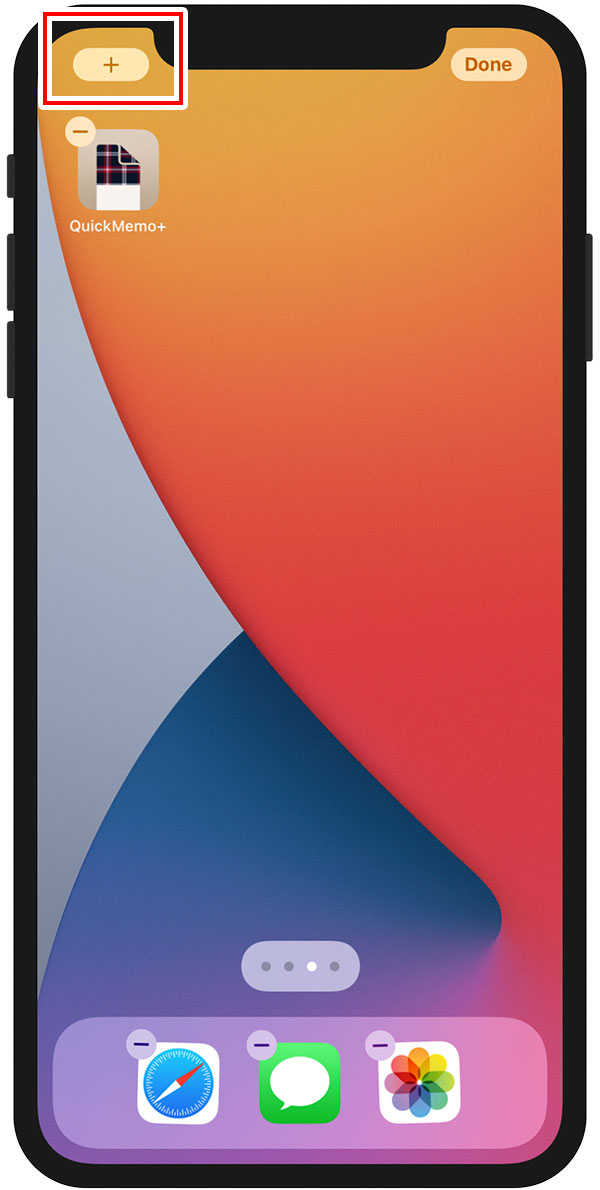
Oke, tekan dan tahan latar belakang layar beranda, lalu tap tombol ‘+’ yang muncul di atas.
(Pada iPhone SE, 6, 7, 8, dan 9, tombol ‘+’ ada di pojok kanan atas.)
Admin Ataka
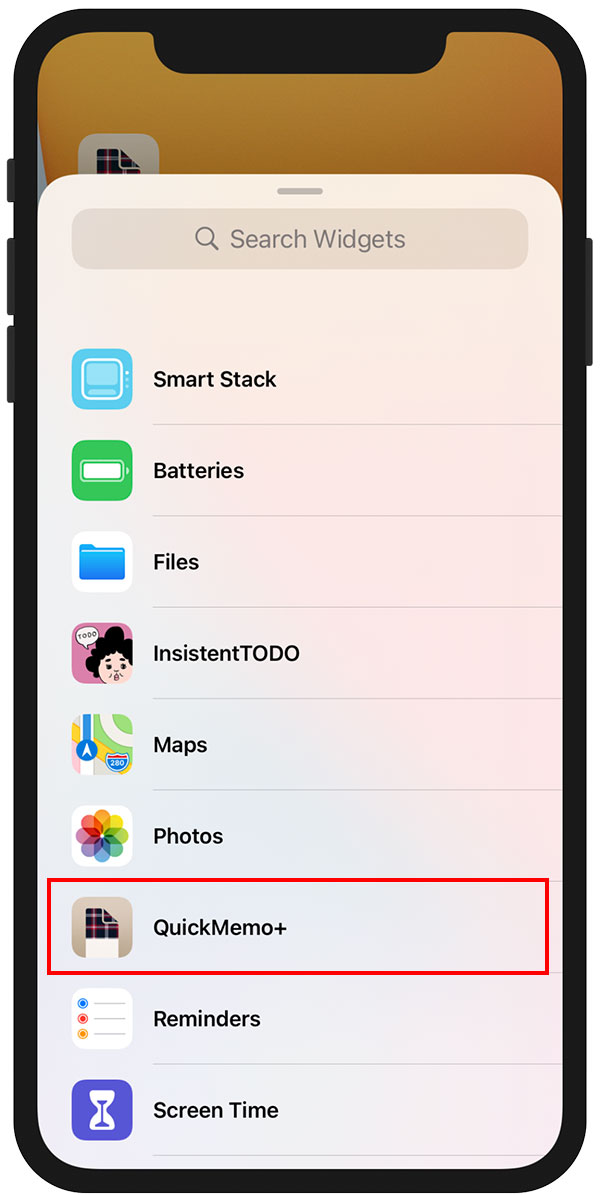
Selanjutnya, kamu akan melihat daftar aplikasi yang bisa menampilkan informasi di layar beranda.
(Itu disebut widget.)
(Itu disebut widget.)
Cari dan tap QuickMemo+.
Kalau QuickMemo+ tidak muncul di daftar widget, coba ini:
- Pertama, restart ponselmu. Tekan tombol daya dan volume atas hingga menu muncul, lalu matikan ponsel dan nyalakan kembali. Setelah itu, cek lagi apakah widgetnya muncul.
- Kalau masih belum muncul, buka pengaturan QuickMemo+ dan lakukan cadangan manual. Lalu, hapus dan instal ulang aplikasi. Setelah itu, cek lagi widgetnya.
Admin Ataka
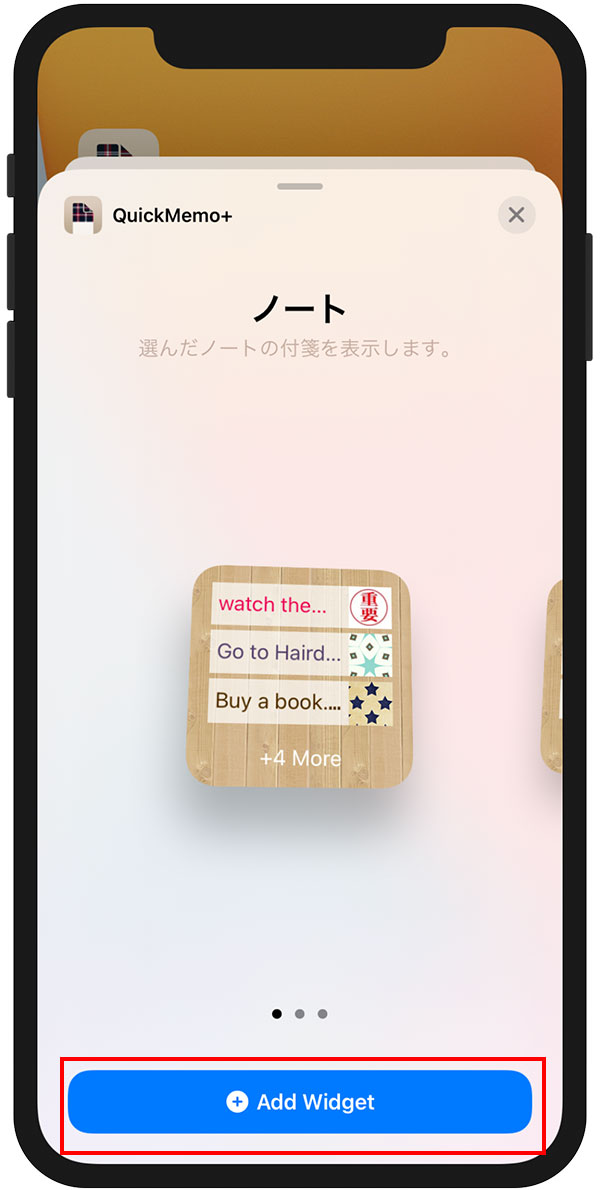
Kamu akan melihat tiga ukuran—besar, sedang, dan kecil. Pilih ukuran yang kamu mau, lalu tap tombol biru ‘Tambahkan Widget’.
Admin Ataka
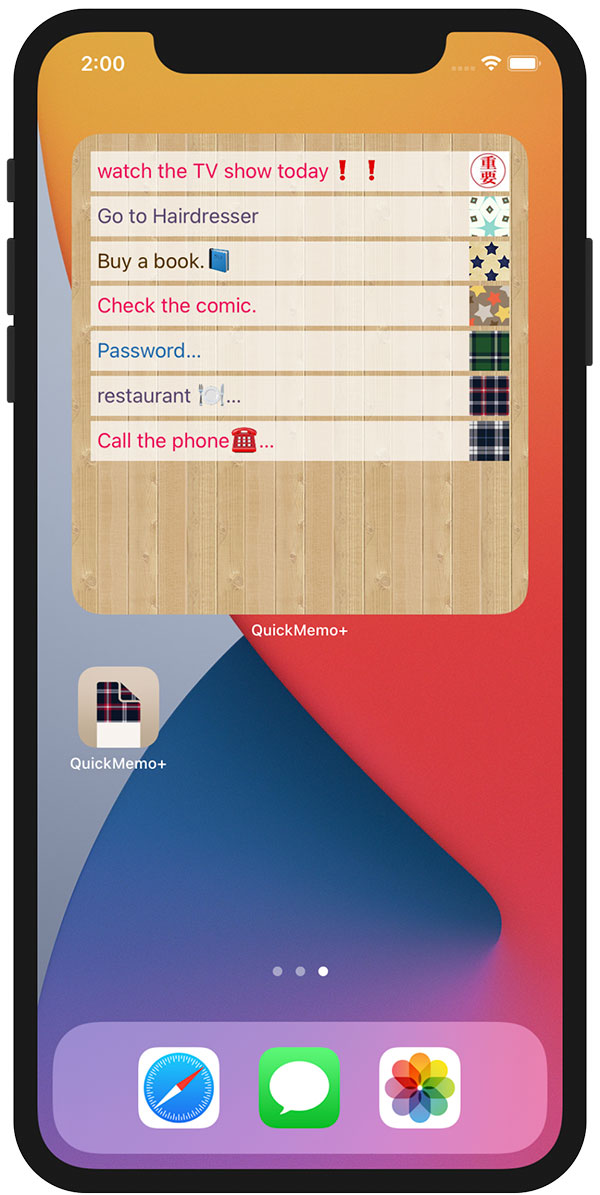
Sekarang kamu bisa lihat catatan tempel di layar berandamu!
Peach Ninja
Aku mau catatan tempelnya warna permen!
Admin Ataka
Siap!
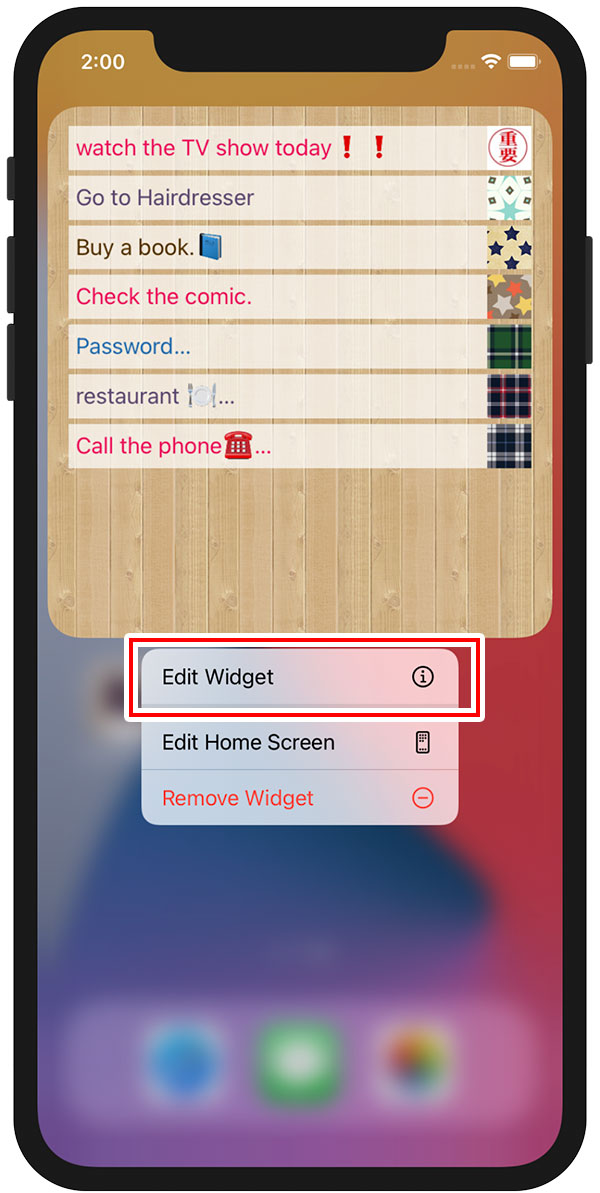
Cukup tekan dan tahan widget untuk membuka menu, lalu tap ‘Edit Widget’.
Admin Ataka
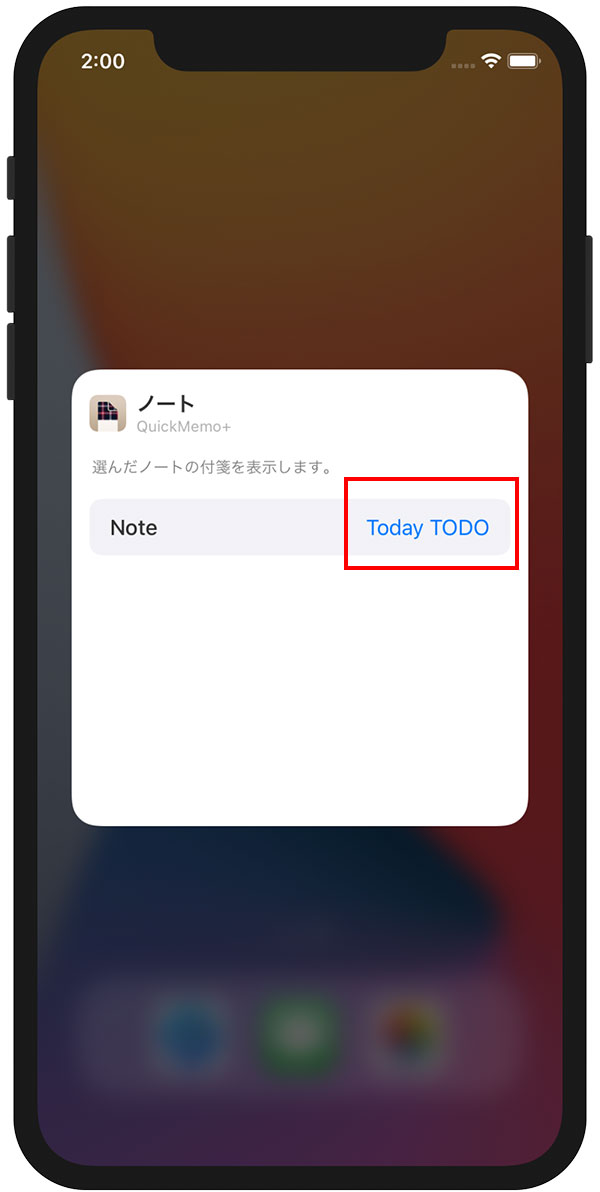
Kamu akan melihat nama catatan yang dipilih. Tap pada nama tersebut.
Admin Ataka
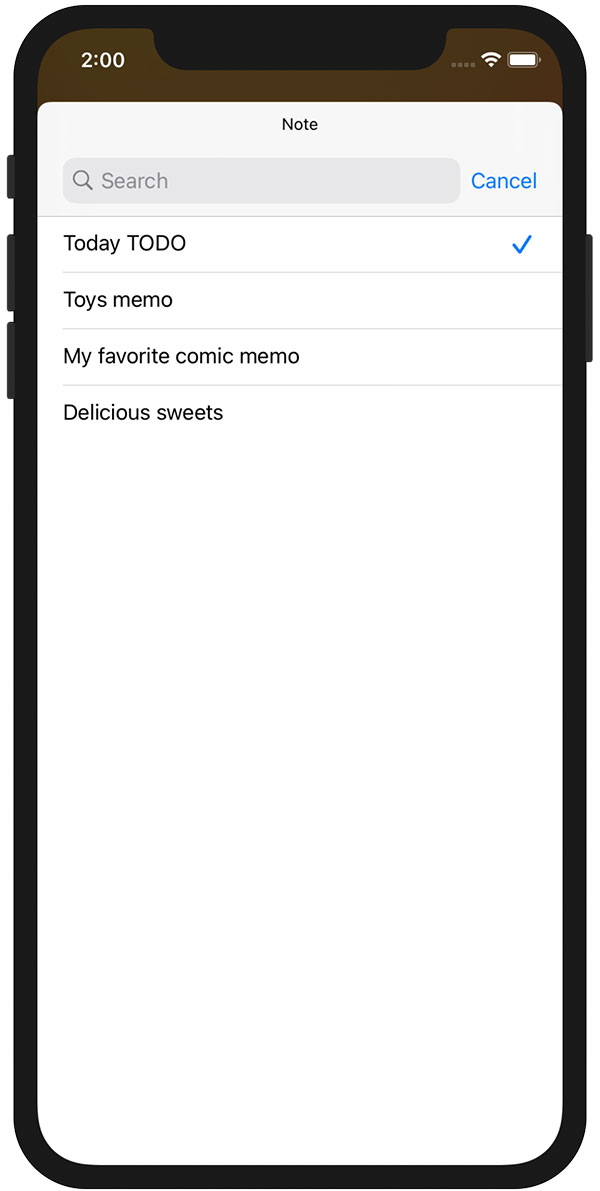
Di ‘Daftar Catatan’ yang muncul, pilih catatan yang ingin kamu tampilkan.
Admin Ataka
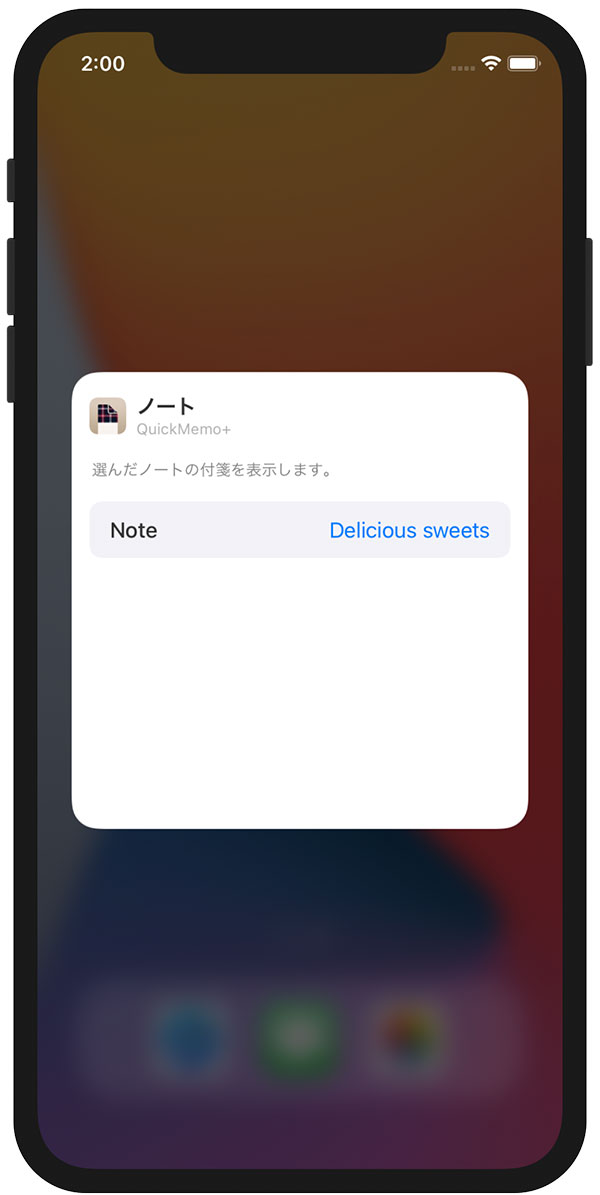
Pastikan nama catatannya benar, lalu tap ‘Selesai’.
Admin Ataka
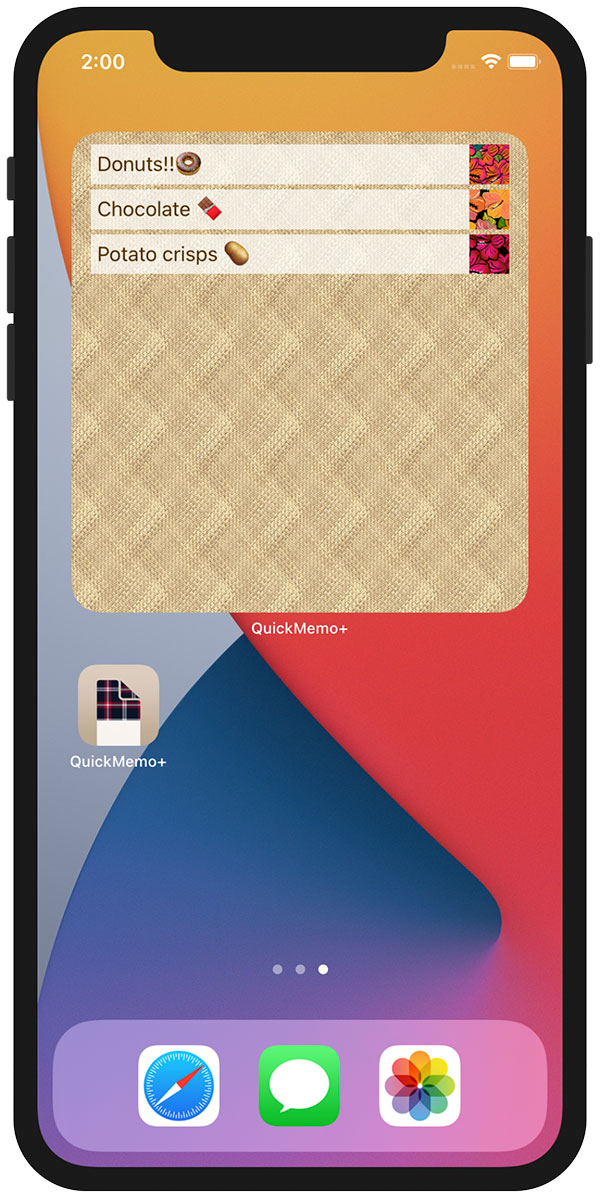
Sekarang, catatan tempel yang kamu pilih akan muncul di layar berandamu!

Peach Ninja
Ini sangat berguna!
Admin Ataka
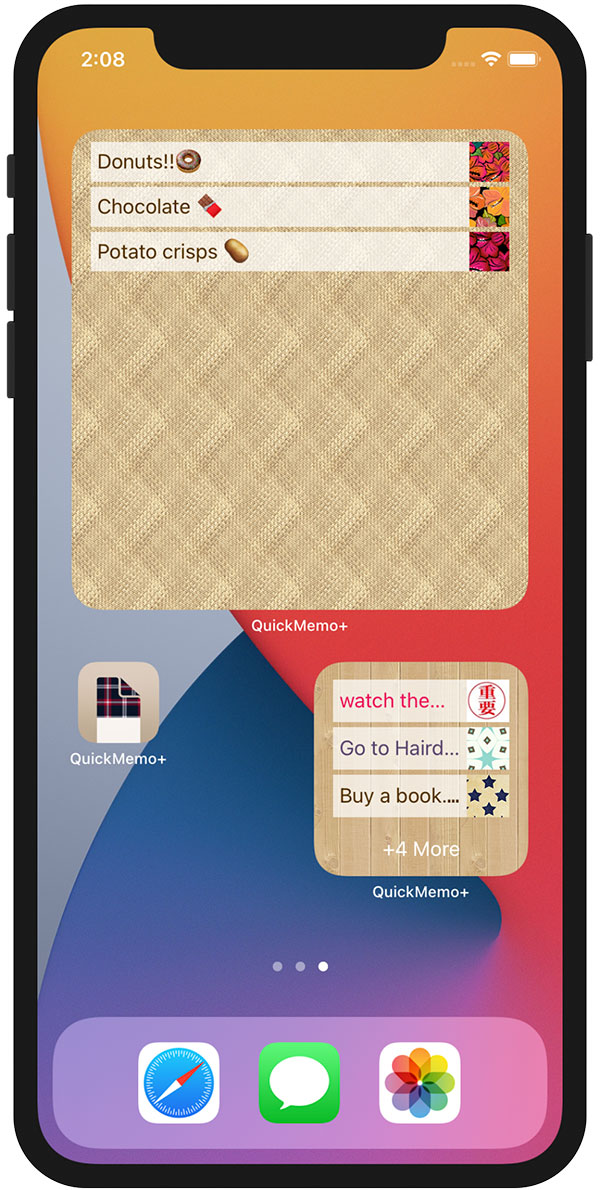
Kamu bisa menambahkan sebanyak mungkin widget, jadi bisa menampilkan beberapa catatan tempel sekaligus.
Peach Ninja
Oke, paham!