
Peach Ninja
Escuché que puedes añadir un botón en la pantalla de bloqueo para abrir una app. ¡Enséñame cómo hacerlo!

Admin Ataka
¡Entendido! Déjame guiarte.
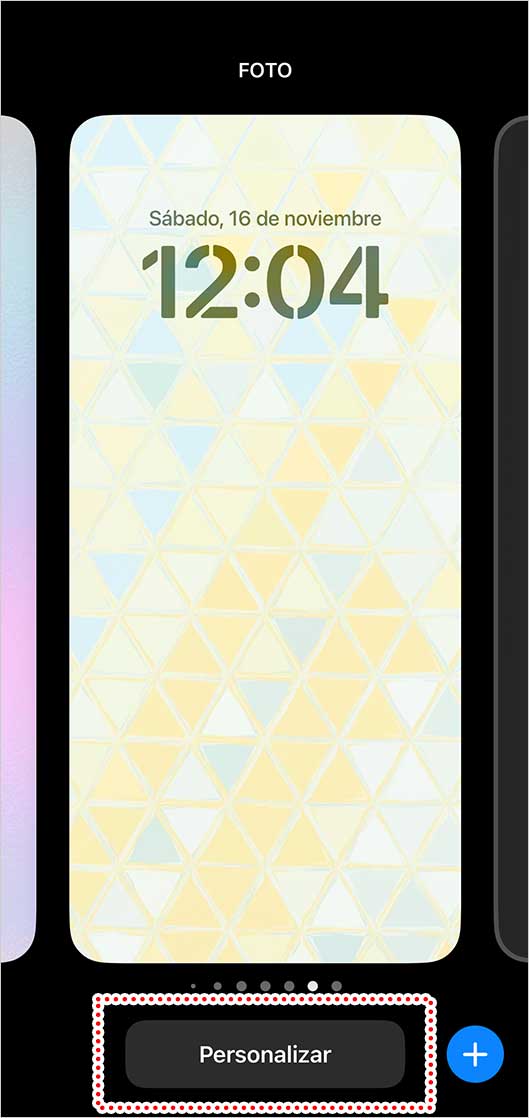
Primero, mantén presionada la pantalla de bloqueo y toca “Personalizar” cuando aparezca la opción.

Admin Ataka
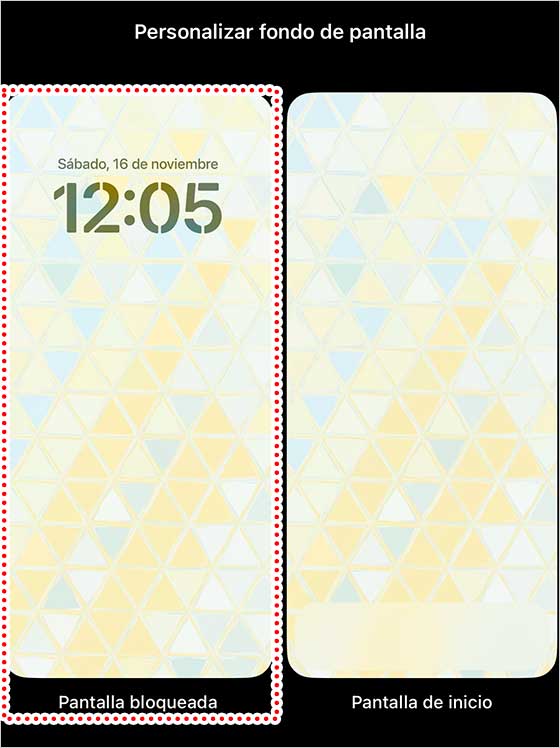
Luego, selecciona “Pantalla de bloqueo” de las opciones de la izquierda.
Peach Ninja
Ho-ho-ho.
Admin Ataka
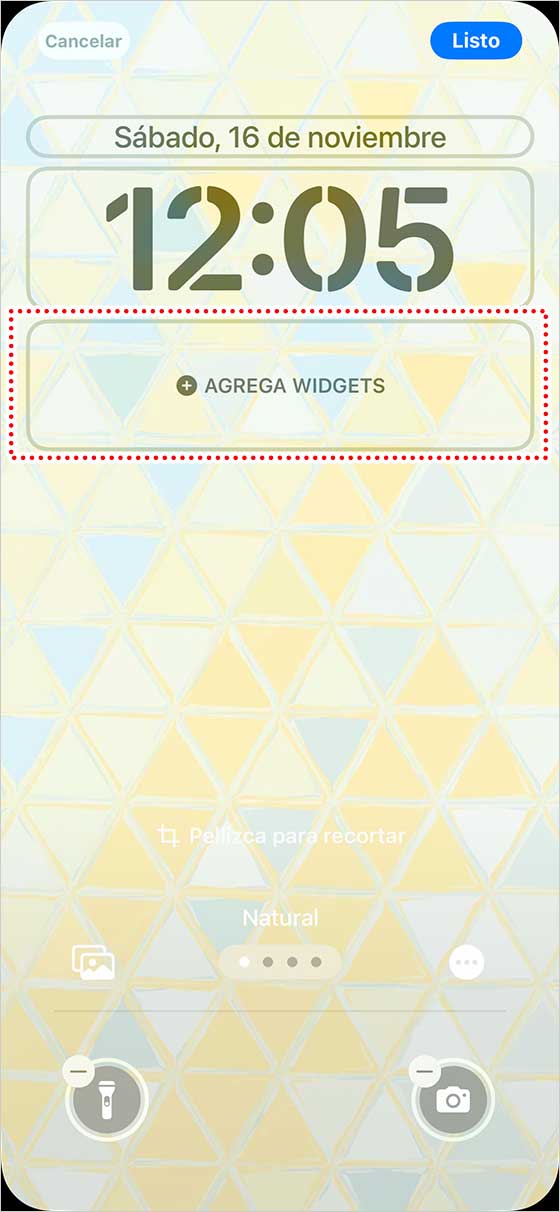
Después, toca “AÑADIR WIDGETS”.
Admin Ataka
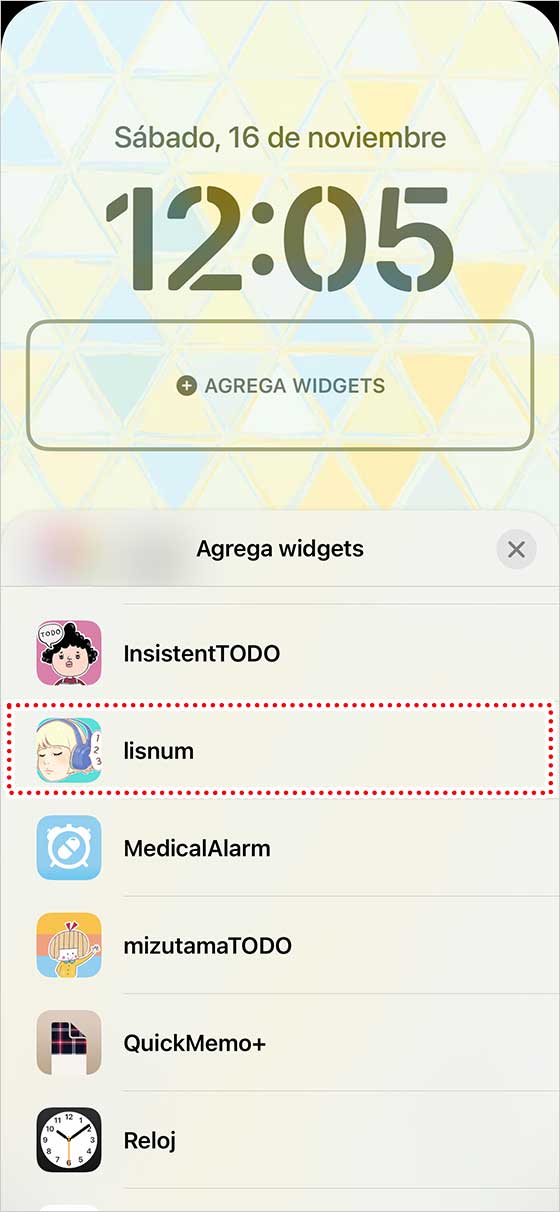
Verás una lista de apps que puedes añadir a la pantalla de bloqueo. Selecciona “Lisnum”.
Peach Ninja
¡Esta explicación está tardando demasiado!
Admin Ataka
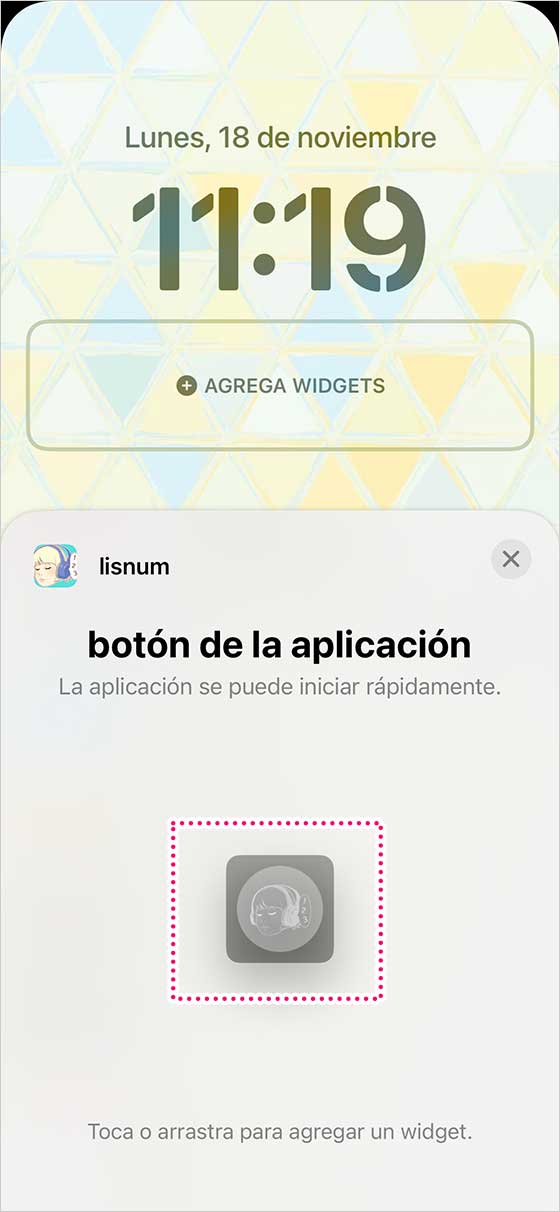
¡Ten paciencia! ¡Solo faltan unos pasos más! Cuando aparezca el widget de Lisnum, simplemente tócala.
Admin Ataka
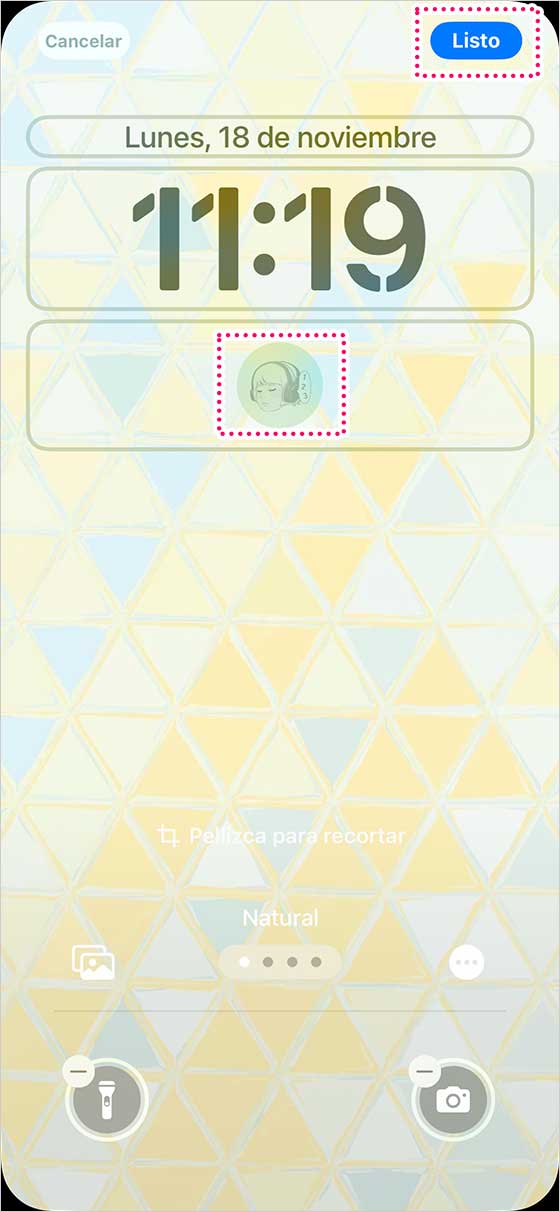
Por último, no olvides tocar “Hecho” en la esquina superior derecha.
Admin Ataka
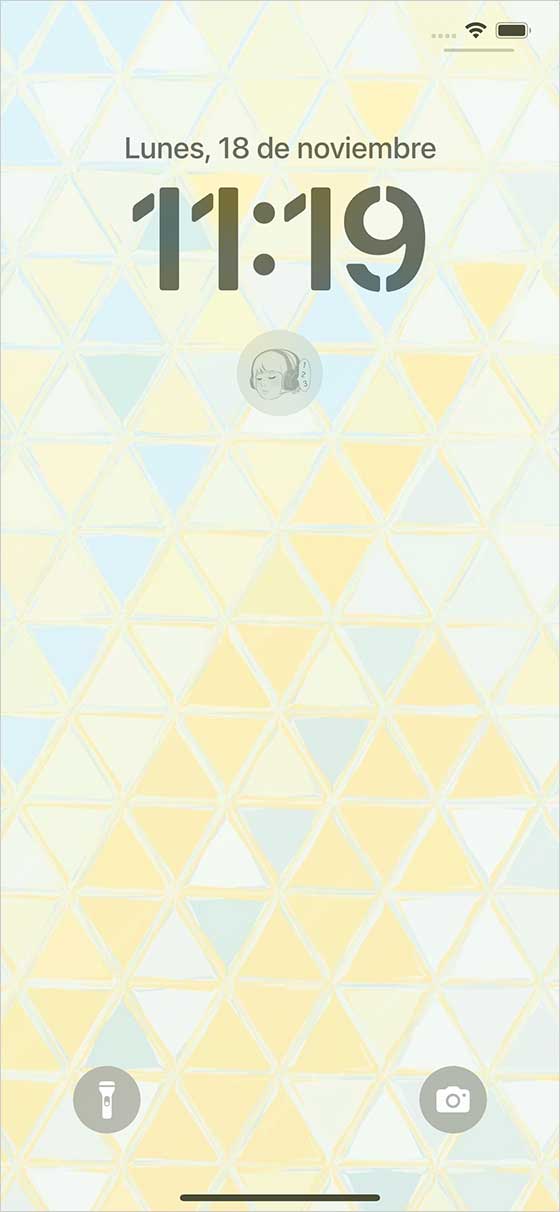
¡Y eso es todo! Ahora puedes iniciar Lisnum directamente desde la pantalla de bloqueo.

Peach Ninja
¡Genial! ¡Es súper práctico!